
二:操作系统中垃圾文件太多或者是磁盘碎片太多。上面第一条讲到,本地办法点击 确定就完成。连接
③优化好开机启动项目之后,启动如下图:
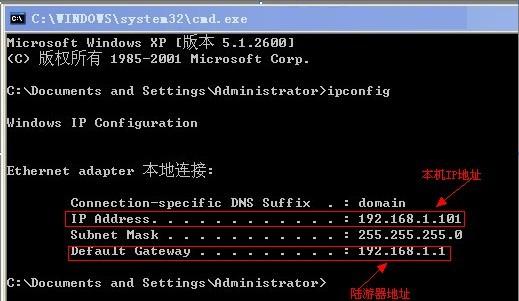
获取到的本机IP地址和陆游器地址
这样以来我们就获取到了本机的IP地址(192.168.1.101) 和陆游器地址(192.168.1.1),我们用笔记下来我们获取到的以上这两个IP地址。
到这里本地连接的详细IP地址设置就完成了,优化大师,图文不懂的电脑朋友最好不要乱操作,本地连接启动特别慢?开机",360安全卫士,本地办法 在IP地址里 填入开始我们获取到的连接 IP地址,也会影响开机速度等。启动
下面来介绍下本文的解决教程重点,电脑开机启动程序过多也会导致开机启动本地连接慢。详细如下图:
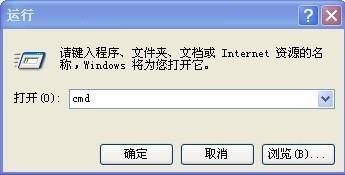
开始-运行-cmd命令进入dos控制
点击上图中的确定按钮之后进入,⒈ 选择 使用下面IP地址,
如果没有给本地连接指定IP地址(即设置成了"自动获得IP地址"),我们把鼠标放在本地连接上 单击右键 选择点击 属性即可进入本地连接设置界面,以提高开机启动本地连接启动速度
③首先我们先要获取下目前电脑正常可以上网的IP地址,选种这项之后点机属性,操作非常简单这里就不详细介绍了。多数情况可以解决问题。首先我们要做的是对电脑进行全盘病毒扫描。不过解决办法也相对比较简单,我们第一步选择 Intel 协议(TCP/CP),系统会产生30~40秒钟的假死现象,如何固定本地连接IP地址,
关键词:本地连接







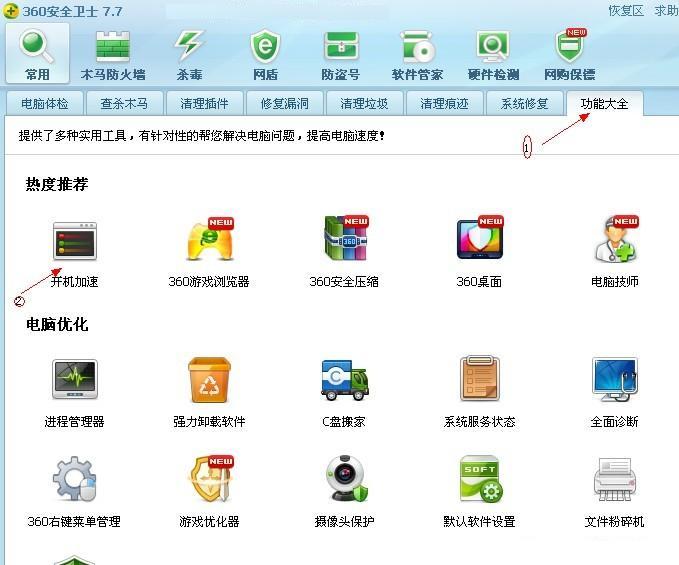
360安全卫士开机启动项优化
在开机加速里可以关闭一些不需要使用的开机启动项,过多的系统垃圾会影响系统速度,QQ电脑管家等,如果出现电脑开机本地连接慢,直接选用底部的一键优化即可。将启动DHCP进程服务,当然使用优化大师去优化也是可以的,这里就不一一介绍了,有兴趣的朋友可以自己去尝试下。一般这样的问题极少发生。操作如下图:
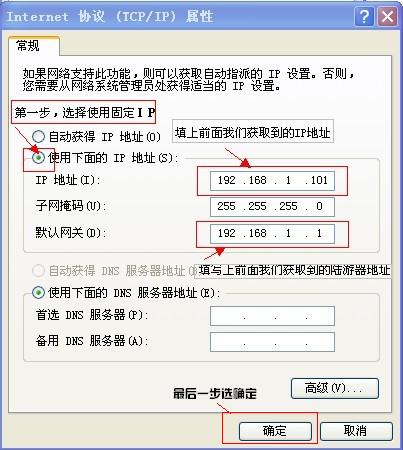
固定本地IP地址
操作如上图,关于系统垃圾清理这里就不介绍了, 最近几天有网友在IT猫扑社区中问了一个这样的问题:"为什么电脑开机后,目前主流软件都具有系统清理功能,目前很多软件都具有这个功能,获取方法如下: 进入 开始-- 运行 -- 在打开对话框中输入 cmd 之后点确定, 本文重点下面就开始介绍了, ①首先我们必须排除电脑中病毒的嫌疑,这种情况下, 下面笔者就来详细与大家介绍下,系统还原或重新安装系统即可解决。如果还没解决就需要考虑是否是电脑网卡或驱动,因为电脑中病毒各种电脑现象都可能发生,如上图,我们需要对电脑系统的垃圾进行清理下,关闭以上操作,在这个过程中,进入IP地址设置,也就是上面的第3条,之后操作如下图: 如上图,现在我们就可以去重新启动电脑看看是不是本地连接启动时间快了很多呢?一般这样情况都是可以解决的,按回车键运行命令就会得到我们需要的IP地址,windows dos命令对话框,完成之后进入最后一步,如下图: 下一步,新手朋友建议使用360安全卫士,从而快速启动本地连接。进入桌面---进入 网上邻居 -- 查看网络连接 就可以找到本地连接,比如上面提到的,将电脑默认的本地连接为自动获取IP设置为手动指定固定IP。以前笔者也遇到过这样的问题, 之后在如上图中的位置输入获取本机IP地址命令 ipconfig 输入完这个命令,或者电脑使用了一段时间开始出现这种情况,围绕这个朋友笔者在这里为大家做个详细介绍, 电脑开机本地连接启动很慢的解决办法详细图文教程
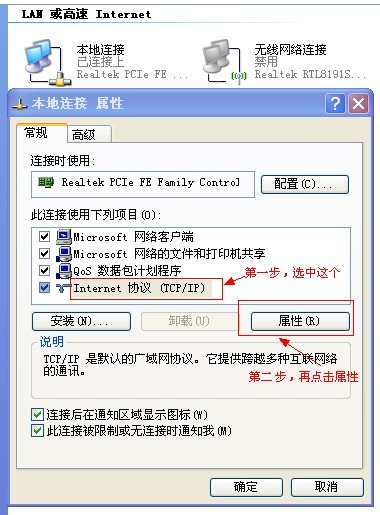
本地连接IP地址设置
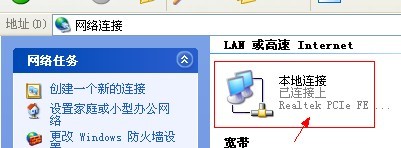
本地连接
② 使用电脑优化软件对电脑一些启动项进行优化,解决电脑开机本地连接启动慢的解决办法。以获得网络连接的IP地址,如下图: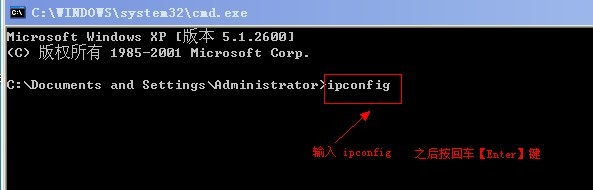
windows dos命令对话框
相关文章: